
AI Asszisztens
Az AI Asszisztens egy intelligens virtuális asszisztens, amely segít a mindennapi feladatok elvégzésében, kérdések megválaszolásában és a rendszer használatában.
Alapinformációk
Szekció neve “Alapinformációk”- Kategória: Segédprogramok
- Többpéldányos: Nem
- Jogosultság: Publikus (minden felhasználó)
- Elérés: Tálca ikon (chat panel) és dedikált alkalmazás ablak (beállítások)
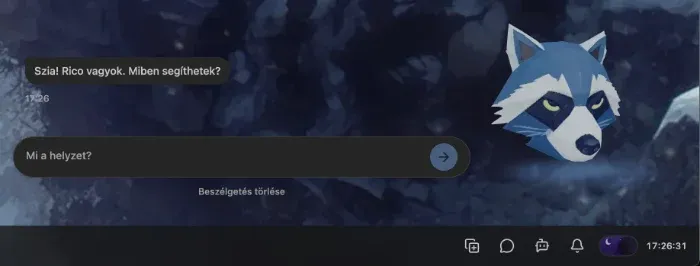 _AI asszisztens
Funkciók áttekintése
Szekció neve “Funkciók áttekintése”Az AI Asszisztens két fő komponensből áll:
- Chat Panel: Gyors hozzáférés a tálcáról, valós idejű beszélgetés az AI-val
- Beállítások Ablak: Avatar és TTS (Text-to-Speech) beállítások kezelése
Chat Panel használata
Szekció neve “Chat Panel használata”Megnyitás
Szekció neve “Megnyitás”A Chat Panel a tálcán található AI Asszisztens ikonra kattintva nyitható meg. A panel a képernyő jobb oldalán jelenik meg, és nem zavarja a munkafolyamatot.
Beszélgetés
Szekció neve “Beszélgetés”- Üzenet írása: Írj be egy kérdést vagy kérést a beviteli mezőbe
- Üzenet küldése: Nyomd meg az Enter billentyűt vagy kattints a küldés gombra
- Válasz: Az AI Asszisztens válaszol a kérdésedre vagy elvégzi a kért feladatot
Funkciók
Szekció neve “Funkciók”- Valós idejű válaszok: Az AI azonnal válaszol a kérdéseidre
- Kontextus megértés: Az AI emlékszik a beszélgetés korábbi részére
- Többnyelvű támogatás: Az AI több nyelven is kommunikál
- Hang kimenet: Ha engedélyezve van a TTS, az AI hangosan is felolvassa a válaszokat
Beállítások
Szekció neve “Beállítások”Az AI Asszisztens beállításai a dedikált alkalmazás ablakon keresztül érhetők el. Az alkalmazást az Indító Panelből vagy az asztali parancsikonból indíthatod.
Avatar Beállítások
Szekció neve “Avatar Beállítások”Az Avatar beállítások lehetővé teszik az AI Asszisztens vizuális megjelenésének testreszabását.
Főbb funkciók:
- Avatar kiválasztása: Válassz a telepített avatarok közül
- Minőség beállítása: SD (Standard Definition) vagy HD (High Definition) minőség
- Előnézet: Valós idejű előnézet a kiválasztott avatarról
Avatar telepítése:
Az új avatarok telepítése adminisztrátori jogosultságot igényel. Az adminisztrátorok a Beállítások > Hitelesítés > AI Asszisztens > Avatar Telepítés menüpontban tölthetnek fel új avatarokat .raconapkg formátumban.
TTS (Text-to-Speech) Beállítások
Szekció neve “TTS (Text-to-Speech) Beállítások”A TTS beállítások lehetővé teszik a hang kimenet testreszabását.
Főbb funkciók:
- Hang kiválasztása: Válassz a rendelkezésre álló hangok közül
- Sebesség: Állítsd be a beszéd sebességét
- Hangerő: Állítsd be a hangerőt
- Teszt: Próbáld ki a beállításokat egy teszt mondattal
TTS Provider:
Az adminisztrátorok a Beállítások > Hitelesítés > AI Asszisztens > TTS Provider menüpontban állíthatják be a TTS szolgáltatót (Browser Web Speech API vagy ElevenLabs).
Mentés és Visszavonás
Szekció neve “Mentés és Visszavonás”- Mentés: A változtatások mentéséhez kattints a “Mentés” gombra az ablak alján
- Mégse: A változtatások elvetéséhez kattints a “Mégse” gombra
- Teszt: A TTS beállítások teszteléséhez kattints a “Teszt” gombra (lejátszás ikon)
Megjegyzés: A mentés gomb csak akkor aktív, ha van nem mentett változtatás.
Tippek és trükkök
Szekció neve “Tippek és trükkök”- Gyors hozzáférés: Használd a tálca ikont a gyors chat panel megnyitásához
- Kontextus: Az AI emlékszik a beszélgetés korábbi részére, így nem kell minden alkalommal újra elmagyarázni a kontextust
- Többnyelvű: Az AI automatikusan felismeri a nyelvet, amelyen írsz
- Hang kimenet: Ha engedélyezve van a TTS, az AI hangosan is felolvassa a válaszokat - ideális multitasking közben
Gyakori kérdések
Szekció neve “Gyakori kérdések”Hogyan kapcsolhatom ki a hang kimenetet? Az adminisztrátorok a Beállítások > Hitelesítés > AI Asszisztens > TTS Provider menüpontban kapcsolhatják ki a TTS szolgáltatást.
Miért nem válaszol az AI? Ellenőrizd, hogy az AI Agent konfigurálva van-e az adminisztrátorok által. Ha a probléma továbbra is fennáll, nézd meg a Napló alkalmazást a részletes hibaüzenetekért.
Hogyan telepíthetek új avatart? Az új avatarok telepítése adminisztrátori jogosultságot igényel. Kérd meg az adminisztrátort, hogy töltse fel az új avatart a Beállítások > Hitelesítés > AI Asszisztens > Avatar Telepítés menüpontban.
Milyen formátumban kell lennie az avatar csomagnak?
Az avatar csomagnak .raconapkg formátumban kell lennie. Ez egy speciális csomag formátum, amely tartalmazza az avatar összes szükséges fájlját.
Kapcsolódó Témák
Szekció neve “Kapcsolódó Témák”- Beállítások - AI Asszisztens - AI Asszisztens beállítások részletesen
- Beállítások - Hitelesítés - Adminisztrátori AI beállítások
- A felület használata - A Racona felületének alapjai