
Asztali parancsikonok
Az asztali parancsikonok gyors hozzáférést biztosítanak a gyakran használt alkalmazásokhoz.
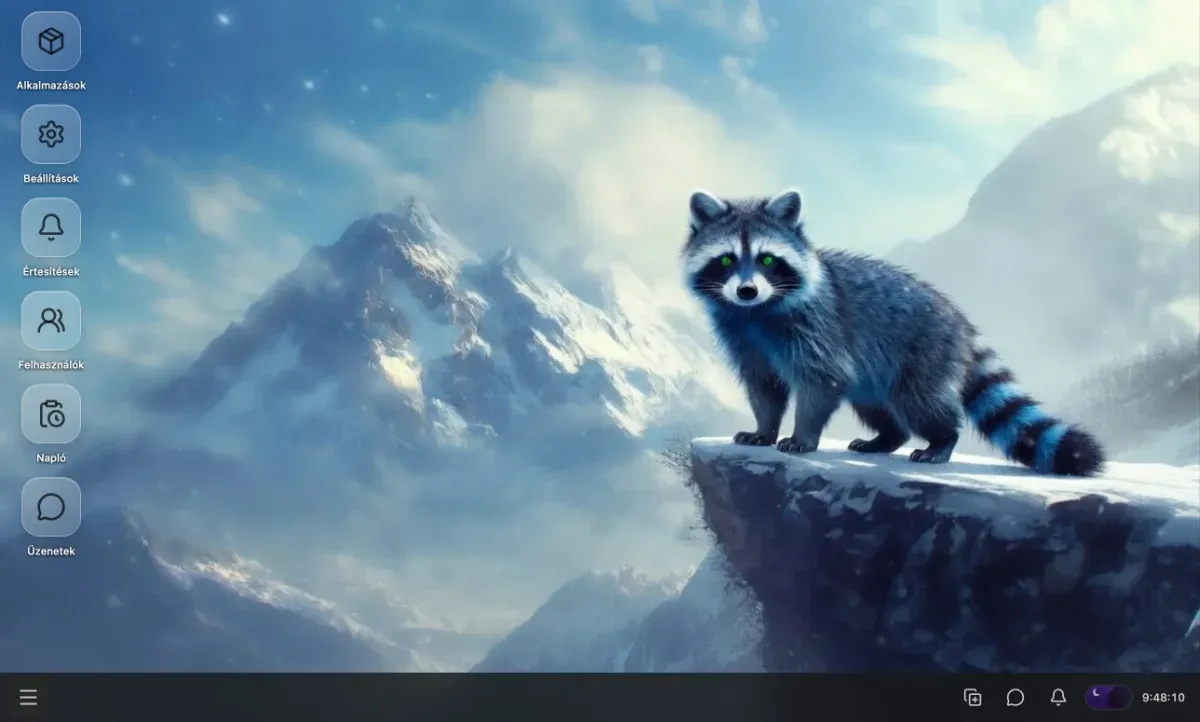 Asztali parancsikonok az asztalon
Parancsikonok létrehozása
Szekció neve “Parancsikonok létrehozása”Asztali parancsikon létrehozása az Indító Panelből:
- Nyisd meg az Indító Panelt
- Keresd meg a kívánt alkalmazást
- Húzd az alkalmazás ikonját az asztalra
- A parancsikon automatikusan létrejön az asztalon
Parancsikonok húzása
Szekció neve “Parancsikonok húzása”A parancsikonokat szabadon mozgathatod az asztalon:
- Kattints a parancsikonra
- Tartsd lenyomva az egér gombját
- Húzd a parancsikonot a kívánt helyre
- Engedd el az egér gombját
- A parancsikon az új helyen marad
Átnevezés
Szekció neve “Átnevezés”Parancsikon átnevezése:
- Kattints jobb gombbal a parancsikonra
- Válaszd az “Átnevezés” opciót a helyi menüből
- Írd be az új nevet
- Nyomj Enter billentyűt vagy kattints máshova
Rendezés
Szekció neve “Rendezés”Az asztali parancsikonok automatikus rendezése:
- Kattints jobb gombbal az asztal üres területére
- Válaszd az “Asztali ikonok sorba rendezése” opciót
- A parancsikonok automatikusan elrendeződnek rács formában
Törlés
Szekció neve “Törlés”Parancsikon törlése az asztalról:
- Kattints jobb gombbal a parancsikonra
- Válaszd a “Törlés” opciót a helyi menüből
- Erősítsd meg a törlést
- A parancsikon eltűnik az asztalról (az alkalmazás nem törlődik)
Ikonok elrejtése/megjelenítése
Szekció neve “Ikonok elrejtése/megjelenítése”Az asztali parancsikonok elrejtése vagy megjelenítése:
- Kattints jobb gombbal az asztal üres területére
- Válaszd az “Asztali ikonok elrejtése” opciót az ikonok elrejtéséhez
- Az ikonok eltűnnek az asztalról, de nem törlődnek
- Az ikonok újbóli megjelenítéséhez válaszd az “Asztali ikonok megjelenítése” opciót
Tipp: Ez a funkció hasznos, ha tiszta asztalt szeretnél prezentációhoz vagy képernyőfotóhoz.
Parancsikonok megnyitási módja
Szekció neve “Parancsikonok megnyitási módja”A Racona lehetővé teszi, hogy kiválaszd, hogyan nyíljanak meg az asztali parancsikonok.
Egyszeres kattintás mód
Szekció neve “Egyszeres kattintás mód”Egyszeres kattintás módban:
- Egy kattintás: Alkalmazás indítása
- Gyorsabb: Kevesebb kattintás szükséges
- Előny: Gyors hozzáférés az alkalmazásokhoz
Dupla kattintás mód
Szekció neve “Dupla kattintás mód”Dupla kattintás módban:
- Dupla kattintás: Alkalmazás indítása
- Előny: Megakadályozza a véletlen megnyitást
- Hagyományos: Megszokott asztali viselkedés
Mód váltása
Szekció neve “Mód váltása”A megnyitási mód váltása:
- Nyisd meg a Beállítások alkalmazást
- Navigálj az “Asztal” > “Általános” szakaszhoz
- Válaszd ki a kívánt módot a “Parancsikonok megnyitása” beállításnál
- A változás azonnal érvénybe lép
Megjegyzés: Ez a beállítás csak az asztali parancsikonokra vonatkozik. Az Indító Panelben és más helyeken az alkalmazások mindig egy kattintással indulnak.
Kapcsolódó témák
Szekció neve “Kapcsolódó témák”- Indító panel - Alkalmazások indítása
- Helyi menü - Jobb klikk funkciók
- Beállítások - Parancsikonok beállítása