
Értesítések
A Racona értesítési rendszere központosított módon kezeli az összes rendszer- és alkalmazás értesítést. Az értesítések öt különböző módon jelennek meg: felugró értesítésként (toast), kritikus értesítések esetén modal ablakban, az Értesítési Központ panelben, az Értesítések alkalmazásban, és a tálca értesítési ikonján.
Alapinformációk
Szekció neve “Alapinformációk”- Kategória: Segédprogramok
- Többpéldányos: Nem
- Jogosultság: Publikus (minden felhasználó)
Az értesítési rendszer működése
Szekció neve “Az értesítési rendszer működése”A Racona értesítési rendszere öt fő komponensből áll:
Felugró értesítések (Toast)
Szekció neve “Felugró értesítések (Toast)”Amikor új értesítés érkezik, a képernyő jobb felső sarkában megjelenik egy felugró értesítés:
- Pozíció: Jobb felső sarok
- Időtartam: 5 másodperc (automatikusan eltűnik)
- Típusok szerint színezve:
- Info: Kék
- Success: Zöld
- Warning: Sárga
- Error: Piros
- Tartalom: Cím és üzenet
- Bezárás: X gombbal vagy automatikusan
Fontos: A kritikus típusú értesítések NEM jelennek meg toast formában, hanem modal ablakban (lásd lent).
Kritikus értesítések modális ablaka
Szekció neve “Kritikus értesítések modális ablaka”A kritikus értesítések külön kezelést kapnak, mivel azonnali figyelmet igényelnek:
- Megjelenés: Modal ablak (párbeszédablak) a képernyő közepén
- Blokkoló: Nem lehet bezárni X gombbal, csak az OK gombbal
- Felhasználói interakció szükséges: A felhasználónak el kell olvasnia és az OK gombra kell kattintania
- Ikon: Piros figyelmeztető háromszög
- Tartalom: Cím, üzenet és opcionális részletek
Miért fontos ez? A kritikus értesítések olyan eseményeket jeleznek, amelyeket a felhasználónak mindenképpen észre kell vennie. Például egy kórházi rendszerben egy új sürgős eset érkezéséről, vagy egy rendőrségi rendszerben egy sürgős bejelentésről szóló értesítés.
Példa használati esetek:
- Kórházi rendszer: Új sürgősségi eset érkezett
- Rendőrségi rendszer: Sürgős bejelentés érkezett
- Ipari rendszer: Kritikus hiba vagy biztonsági esemény
Értesítési központ panel
Szekció neve “Értesítési központ panel”A tálca értesítési ikonjára kattintva megnyílik az Értesítési Központ panel:
- Pozíció: A képernyő jobb oldalán nyílik meg
- Tartalom: Az utolsó értesítések listája időrendi sorrendben
- Gyors műveletek: Frissítés, összes olvasva, összes törlése, bezárás
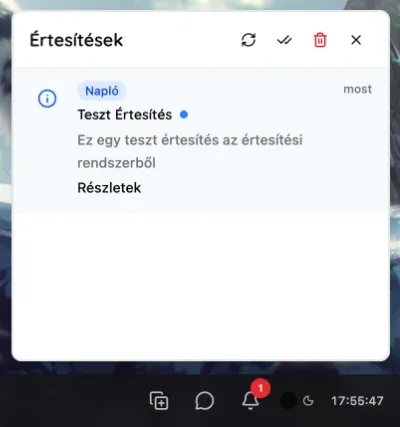 Az Értesítési Központ panel
Tálca értesítési ikon
Szekció neve “Tálca értesítési ikon”A tálca jobb oldalán található csengő ikon jelzi az értesítések állapotát:
- Alapállapot: Csak a csengő ikon látható
- Olvasatlan értesítések: Piros jelvény az olvasatlan értesítések számával (maximum 99+)
- Kritikus értesítés: Sárga jelvény felkiáltójellel, amely pulzál
- Kombinált: Mindkét jelvény egyszerre is megjelenhet
Értesítések alkalmazás
Szekció neve “Értesítések alkalmazás”A teljes értesítési előzmények megtekintésére szolgáló alkalmazás:
- Táblázatos megjelenítés: Minden értesítés részletes adatokkal
- Lapozás és rendezés: Nagy mennyiségű értesítés kezelése
- Részletes nézet: Egyedi értesítés teljes információi
Értesítési típusok
Szekció neve “Értesítési típusok”A Racona különböző típusú értesítéseket támogat, amelyek vizuálisan is megkülönböztethetők:
Információs
Szekció neve “Információs”Általános információs értesítések kék ikonnal:
- Rendszer információk
- Alkalmazás események
- Általános üzenetek
Sikeres
Szekció neve “Sikeres”Sikeres műveletek zöld ikonnal:
- Sikeres mentések
- Befejezett folyamatok
- Pozitív visszajelzések
Figyelmeztetés
Szekció neve “Figyelmeztetés”Figyelmet igénylő események sárga ikonnal:
- Figyelmeztetések
- Fontos információk
- Közelgő határidők
Hiba/Kritikus
Szekció neve “Hiba/Kritikus”Hibák és kritikus események piros ikonnal:
- Rendszer hibák
- Biztonsági figyelmeztetések
- Kritikus események
Kritikus értesítések: A kritikus típusú értesítések sárga felkiáltójellel jelennek meg a tálca ikonján, és pulzálnak a figyelemfelkeltés érdekében.
Értesítési központ panel
Szekció neve “Értesítési központ panel”Panel megnyitása
Szekció neve “Panel megnyitása”A tálca jobb oldalán található csengő ikonra kattintva nyílik meg az Értesítési Központ panel.
Panel felépítése
Szekció neve “Panel felépítése”Fejléc:
- Cím: “Értesítések”
- Frissítés gomb: Az értesítések listájának frissítése
- Összes olvasva gomb: Minden értesítés olvasottá jelölése (csak ha van olvasatlan)
- Összes törlése gomb: Minden értesítés törlése (csak ha van értesítés)
- Bezárás gomb: A panel bezárása
Értesítések listája:
Minden értesítés a következő információkat tartalmazza:
- Típus ikon: Színes ikon a típus szerint (info, success, warning, error)
- Alkalmazás neve: Kék jelvényben, kattintható (megnyitja az értesítést küldő alkalmazást, pl. Chat, Settings stb.)
- Cím: Az értesítés címe
- Olvasatlan jelző: Kék pont az olvasatlan értesítéseknél
- Időbélyeg: Relatív időformátumban (pl. “2 perce”, “1 órája”)
- Üzenet: Az értesítés teljes szövege
- Részletek gomb: Megnyitja az Értesítések alkalmazást az adott értesítés részletes nézetével
Hover műveletek:
Amikor az egérmutatót egy értesítés fölé viszi, megjelennek a gyors műveletek:
- Olvasottá tétel: Kék pipa ikon (csak olvasatlan értesítéseknél)
- Törlés: Piros kuka ikon
Panel működése
Szekció neve “Panel működése”- Automatikus bezárás: A panelen kívülre kattintva automatikusan bezáródik
- Animáció: Becsúszó animációval jelenik meg
- Görgetés: Ha sok értesítés van, a lista görgethető
- Üres állapot: Ha nincs értesítés, egy csengő ikon és “Nincsenek értesítések” szöveg jelenik meg
Értesítések alkalmazás
Szekció neve “Értesítések alkalmazás”Alkalmazás megnyitása
Szekció neve “Alkalmazás megnyitása”Az Értesítések alkalmazást a következő módokon nyithatod meg:
- Indító Panel: Az Indító Panelből az Értesítések alkalmazás ikonra kattintva
- Asztali ikon: Ha az Értesítések alkalmazás ikonja ki van téve az asztalra, arra kattintva
- Részletek gomb: Az Értesítési Központ panelben egy értesítés “Részletek” gombjára kattintva (megnyitja az Értesítések alkalmazást az adott értesítés részletes nézetével)
Megjegyzés: Az Értesítési Központ panelben az alkalmazás nevére (kék jelvény) kattintva NEM az Értesítések alkalmazás nyílik meg, hanem az értesítést küldő alkalmazás (pl. ha egy chat értesítésre kattint, a Chat alkalmazás nyílik meg).
Értesítések listája
Szekció neve “Értesítések listája”Az alkalmazás főképernyőjén táblázatos formában jelennek meg az értesítések:
Táblázat oszlopai:
- Típus: Az értesítés típusa (info, success, warning, error/critical)
- Cím: Az értesítés címe
- Üzenet: Az értesítés szövege
- Alkalmazás: Melyik alkalmazástól származik
- Létrehozva: Mikor érkezett az értesítés
Táblázat funkciók:
- Rendezés: Bármelyik oszlop szerint rendezhető
- Lapozás: 20 értesítés oldalanként
- Részletek gomb: A sor végén található gomb megnyitja az értesítés részleteit
Műveletek (3 pötty ikon):
- Olvasottá tétel: Az értesítés olvasottá jelölése (csak olvasatlan értesítéseknél)
- Törlés: Az értesítés törlése
Értesítés részletei
Szekció neve “Értesítés részletei”Egy értesítés részletes nézetében a következő információk láthatók:
- Cím: Az értesítés címe
- Üzenet: A teljes üzenet szöveg
- Részletek: További információk (ha vannak)
- Típus: Az értesítés típusa
- Alkalmazás: Forrás alkalmazás
- Állapot: Olvasott vagy olvasatlan
- Létrehozva: Létrehozás időpontja
- Olvasva: Olvasás időpontja (ha már olvasott)
Műveletek az alsó funkciósávban:
- Olvasottá tétel: Az értesítés olvasottá jelölése (csak olvasatlan értesítéseknél)
- Alkalmazás megnyitása: A forrás alkalmazás megnyitása (ha van)
- Törlés: Az értesítés törlése (megerősítést kér)
Értesítések kezelése
Szekció neve “Értesítések kezelése”Olvasottá jelölés
Szekció neve “Olvasottá jelölés”Értesítési Központ panelben:
- Automatikus: Egy értesítésre kattintva (alkalmazás név vagy részletek gomb) automatikusan olvasottá válik
- Manuális: Hover állapotban a kék pipa ikonra kattintva
- Összes: A fejlécben az “Összes olvasva” gombra kattintva
Értesítések alkalmazásban:
- Egyenként: A 3 pötty ikon alatt az “Olvasottá tétel” opcióval
- Részletek nézetben: Az alsó funkciósávban az “Olvasottá tétel” gombbal
Törlés
Szekció neve “Törlés”Értesítési Központ panelben:
- Egyenként: Hover állapotban a piros kuka ikonra kattintva
- Összes: A fejlécben az “Összes törlése” gombra kattintva
Értesítések alkalmazásban:
- Egyenként: A 3 pötty ikon alatt a “Törlés” opcióval
- Részletek nézetben: Az alsó funkciósávban a “Törlés” gombbal (megerősítést kér)
Megjegyzés: A törölt értesítések véglegesen törlődnek és nem állíthatók vissza.
Alkalmazás megnyitása
Szekció neve “Alkalmazás megnyitása”Ha egy értesítés alkalmazáshoz kapcsolódik:
- Értesítési Központ panelben: Kattintson az alkalmazás nevére (kék jelvény)
- Értesítések alkalmazásban: A részletek nézetben az “Alkalmazás megnyitása” gombra
Az alkalmazás megnyílik az értesítésben megadott paraméterekkel (ha vannak).
Tálca értesítési ikon részletesen
Szekció neve “Tálca értesítési ikon részletesen”Ikon állapotok
Szekció neve “Ikon állapotok”A tálca jobb oldalán található csengő ikon dinamikusan változik az értesítések állapota szerint:
1. Alapállapot (nincs értesítés):
- Csak a csengő ikon látható
- Nincs jelvény
2. Olvasatlan értesítések:
- Piros jelvény a jobb felső sarokban
- A jelvényen az olvasatlan értesítések száma (1-99)
- 99 feletti értesítéseknél “99+” felirat
3. Kritikus értesítés:
- Sárga jelvény a jobb felső sarokban
- Fekete felkiáltójel a jelvényen
- Pulzáló animáció a figyelemfelkeltés érdekében
4. Kombinált állapot:
- Ha van kritikus ÉS olvasatlan értesítés is
- A sárga kritikus jelvény magasabban jelenik meg
- A piros olvasatlan számláló lejjebb
Ikon műveletek
Szekció neve “Ikon műveletek”- Bal klikk: Megnyitja/bezárja az Értesítési Központ panelt
Alkalmazás értesítések
Szekció neve “Alkalmazás értesítések”Egyes alkalmazások saját értesítési számlálóval rendelkeznek:
Üzenetek alkalmazás
Szekció neve “Üzenetek alkalmazás”- Ha a Chat alkalmazás meg van nyitva, de minimalizálva van vagy inaktív
- A tálcán az alkalmazás ikonján megjelenik egy jelvény az olvasatlan üzenetek számával
- Ez független az Értesítési Központ értesítéseitől
Egyéb alkalmazások
Szekció neve “Egyéb alkalmazások”Más alkalmazások is használhatják ezt a funkciót, hogy jelezzék az olvasatlan elemek számát a tálcán.
Tippek és trükkök
Szekció neve “Tippek és trükkök”- Gyors hozzáférés: A tálca értesítési ikonja mindig elérhető, bárhol is dolgozik
- Kritikus értesítések: A pulzáló sárga jelvény és a modal ablak azonnal felhívja a figyelmet a fontos eseményekre
- Toast értesítések: Az automatikusan megjelenő felugró értesítések nem zavarják a munkát, 5 másodperc után eltűnnek
- Részletek gomb: Gyorsan megnyithatja az Értesítések alkalmazást egy konkrét értesítésnél
- Alkalmazás megnyitás: Az értesítésből közvetlenül megnyithatja a kapcsolódó alkalmazást
- Hover műveletek: Az Értesítési Központ panelben az egérmutatóval gyorsan kezelheti az értesítéseket
- Automatikus olvasás: Az értesítésekre kattintva automatikusan olvasottá válnak
- Kritikus értesítések nyugtázása: A kritikus értesítéseket mindig el kell olvasni és az OK gombbal nyugtázni kell
Kapcsolódó témák
Szekció neve “Kapcsolódó témák”- Üzenetek - Belső üzenetküldő rendszer
- Beállítások - Rendszerbeállítások testreszabása
- Tálca - A tálca használata és testreszabása