
Üzenetek
Az Üzenetek alkalmazás egy belső üzenetküldő rendszer, amely lehetővé teszi a valós idejű kommunikációt más Racona felhasználókkal.
Alapinformációk
Szekció neve “Alapinformációk”- Kategória: Kommunikáció
- Többpéldányos: Nem
- Jogosultság: Publikus (minden felhasználó)
Felület áttekintése
Szekció neve “Felület áttekintése”Az Üzenetek alkalmazás három fő részből áll:
- Jobb oldali panel: Felhasználók listája online/offline státusszal (összecsukható)
- Bal oldali panel: Beszélgetések listája
- Középső panel: Aktív beszélgetés üzenetei
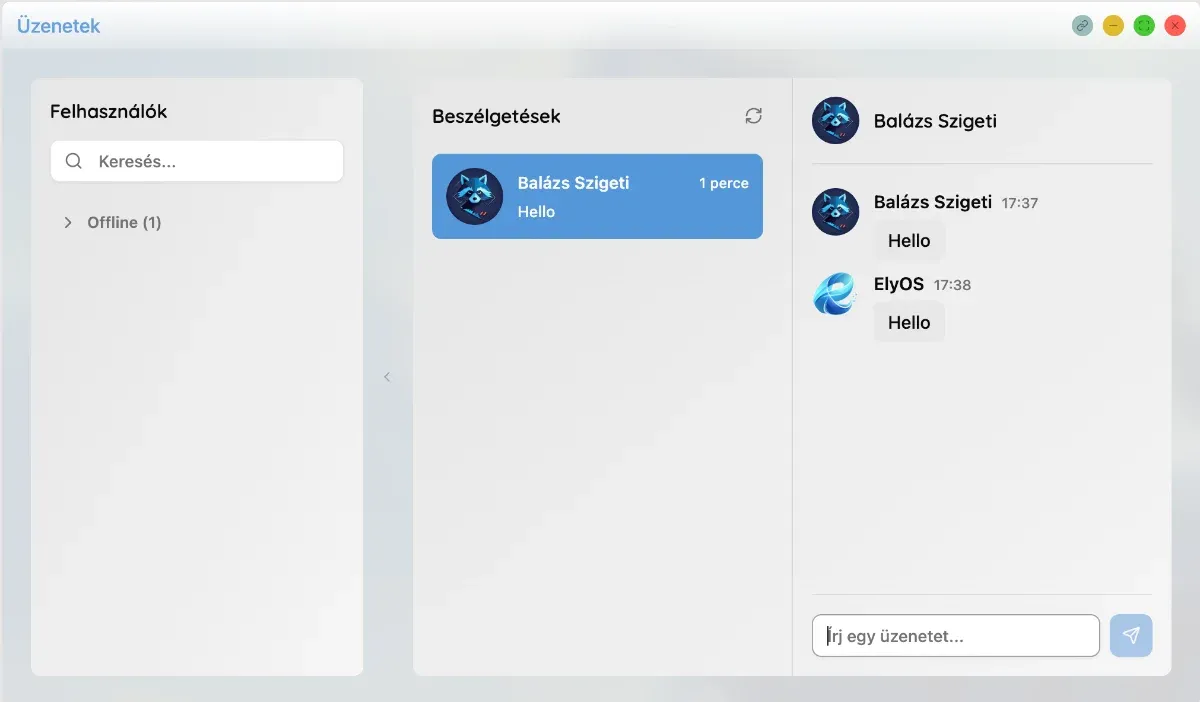 Az Üzenetek alkalmazás felülete
Felhasználók
Szekció neve “Felhasználók”Felhasználók listája
Szekció neve “Felhasználók listája”A jobb oldali panelen láthatja az összes Racona felhasználót online/offline státusz szerint csoportosítva:
- Online felhasználók: Zöld státusz jelzővel, alapértelmezetten kinyitva
- Offline felhasználók: Szürke státusz jelzővel, alapértelmezetten összecsukva
Felhasználók keresése
Szekció neve “Felhasználók keresése”A felhasználók listájában gyorsan megtalálhatja a kívánt személyt:
- Használja a keresőmezőt a jobb oldali panel tetején
- Keressen név vagy felhasználónév alapján
- A találatok automatikusan szűrődnek gépelés közben
Oldalsáv összecsukása
Szekció neve “Oldalsáv összecsukása”A jobb oldali felhasználói listát összecsukhatja a bal szélén található nyíl gombbal, így több hely marad az üzeneteknek. Az állapot automatikusan mentésre kerül.
Beszélgetések
Szekció neve “Beszélgetések”Új beszélgetés indítása
Szekció neve “Új beszélgetés indítása”Új beszélgetés kezdeményezése:
- Kattintson egy felhasználóra a jobb oldali listában
- Automatikusan létrejön vagy megnyílik a beszélgetés
- Írja be az első üzenetet
- Nyomja meg az Enter billentyűt vagy kattintson a küldés gombra
Beszélgetések Listája
Szekció neve “Beszélgetések Listája”A bal oldali panelen láthatja az aktív beszélgetéseit:
- Felhasználó neve és profilképe: A beszélgetőpartner adatai
- Utolsó üzenet előnézete: Az utolsó üzenet első 50 karaktere
- Időbélyeg: Mennyi ideje érkezett az utolsó üzenet (relatív időformátumban)
- Olvasatlan üzenetek száma: Piros jelvény az olvasatlan üzenetek számával
A beszélgetések automatikusan a legutóbbi aktivitás szerint rendeződnek. A legfrissebb beszélgetés mindig felül jelenik meg.
Beszélgetések frissítése
Szekció neve “Beszélgetések frissítése”A beszélgetések lista fejlécében található frissítés gombbal manuálisan is frissítheti a listát.
Üzenetek küldése
Szekció neve “Üzenetek küldése”Szöveges üzenet
Szekció neve “Szöveges üzenet”Egyszerű szöveges üzenet küldése:
- Válasszon ki egy beszélgetést
- Kattintson az üzenet beviteli mezőre
- Írja be az üzenetet
- Nyomja meg az Enter billentyűt vagy kattintson a küldés gombra
Gépelés jelzés
Szekció neve “Gépelés jelzés”Amikor üzenetet ír, a beszélgetőpartner látja, hogy éppen gépel. A gépelés jelzés automatikusan megjelenik és 3 másodperc inaktivitás után eltűnik.
Üzenetek megjelenítése
Szekció neve “Üzenetek megjelenítése”Az üzenetek csoportosítva jelennek meg:
- Profilkép: Csak az első üzenetnél jelenik meg egy csoportban
- Feladó neve és időbélyeg: Az első üzenetnél látható
- Üzenet tartalom: Világos háttérrel, kerekített sarokokkal
- Hover effekt: Az üzenetek fölé húzva kiemelésre kerülnek
Valós idejű kommunikáció
Szekció neve “Valós idejű kommunikáció”Az Üzenetek alkalmazás WebSocket technológiát használ a valós idejű kommunikációhoz:
- Azonnali üzenetkézbesítés: Az üzenetek azonnal megjelennek mindkét félnél
- Online státusz: Valós időben látható, ki van online
- Gépelés jelzés: Láthatja, amikor a másik fél éppen ír
- Automatikus frissítés: Nincs szükség manuális frissítésre
Értesítések és jelzések
Szekció neve “Értesítések és jelzések”Tálca ikon
Szekció neve “Tálca ikon”A tálca jobb oldalán található üzenetek ikon (üzenetbuborék) jelzi az olvasatlan üzenetek számát:
- Kék jelvény: Megjelenik, ha van olvasatlan üzenet
- Számláló: Mutatja az olvasatlan üzenetek számát (maximum 99+)
- Gyors hozzáférés: Az ikonra kattintva megnyílik az Üzenetek alkalmazás
Alkalmazás ablak jelzés
Szekció neve “Alkalmazás ablak jelzés”Ha az Üzenetek alkalmazás meg van nyitva, de minimalizálva van vagy inaktív:
- A tálcán az alkalmazás ikonján megjelenik egy jelvény az olvasatlan üzenetek számával
- Ez segít gyorsan észrevenni az új üzeneteket anélkül, hogy az alkalmazást előtérbe kellene hozni
Tippek és trükkök
Szekció neve “Tippek és trükkök”- Gyors beszélgetésindítás: Kattintson bármelyik felhasználóra a jobb oldali listában
- Oldalsáv összecsukása: Több hely az üzeneteknek, ha összecsukja a felhasználói listát
- Automatikus görgetés: Az új üzenetek automatikusan a képernyő aljára görgetnek
- Relatív időformátum: Az időbélyegek relatív formában jelennek meg (pl. “2 perce”, “1 órája”)
- Tálca ikon: Gyorsan ellenőrizheti az olvasatlan üzenetek számát a tálca jobb oldalán
Adatvédelem és biztonság
Szekció neve “Adatvédelem és biztonság”- Az üzenetek biztonságosan tárolva vannak az adatbázisban
- Csak a beszélgetés résztvevői láthatják az üzeneteket
- A valós idejű kommunikáció WebSocket protokollon keresztül történik
Kapcsolódó Témák
Szekció neve “Kapcsolódó Témák”- Értesítések - Rendszerértesítések kezelése
- Beállítások - Rendszerbeállítások testreszabása