
Bejelentkezés és hitelesítés
Bevezetés
Szekció neve “Bevezetés”A Racona egy zárt rendszer, amely csak hitelesített felhasználók számára érhető el. A rendszerbe való belépéshez érvényes felhasználói fiókkal kell rendelkezned. Ez az útmutató bemutatja a különböző bejelentkezési módokat, a fiók létrehozását, valamint a biztonsági funkciókat, amelyek segítenek megvédeni a fiókodat.
Miért szükséges a bejelentkezés?
Szekció neve “Miért szükséges a bejelentkezés?”A Racona hitelesítési rendszere biztosítja, hogy:
- Csak jogosult felhasználók férjenek hozzá a rendszerhez
- Minden felhasználó saját személyre szabott környezettel rendelkezzen
- Az adatok és beállítások biztonságban legyenek
- A rendszer nyomon követhesse a felhasználói tevékenységeket
Autentikáció
Szekció neve “Autentikáció”A Racona több bejelentkezési módszert is támogat az Ön kényelme érdekében.
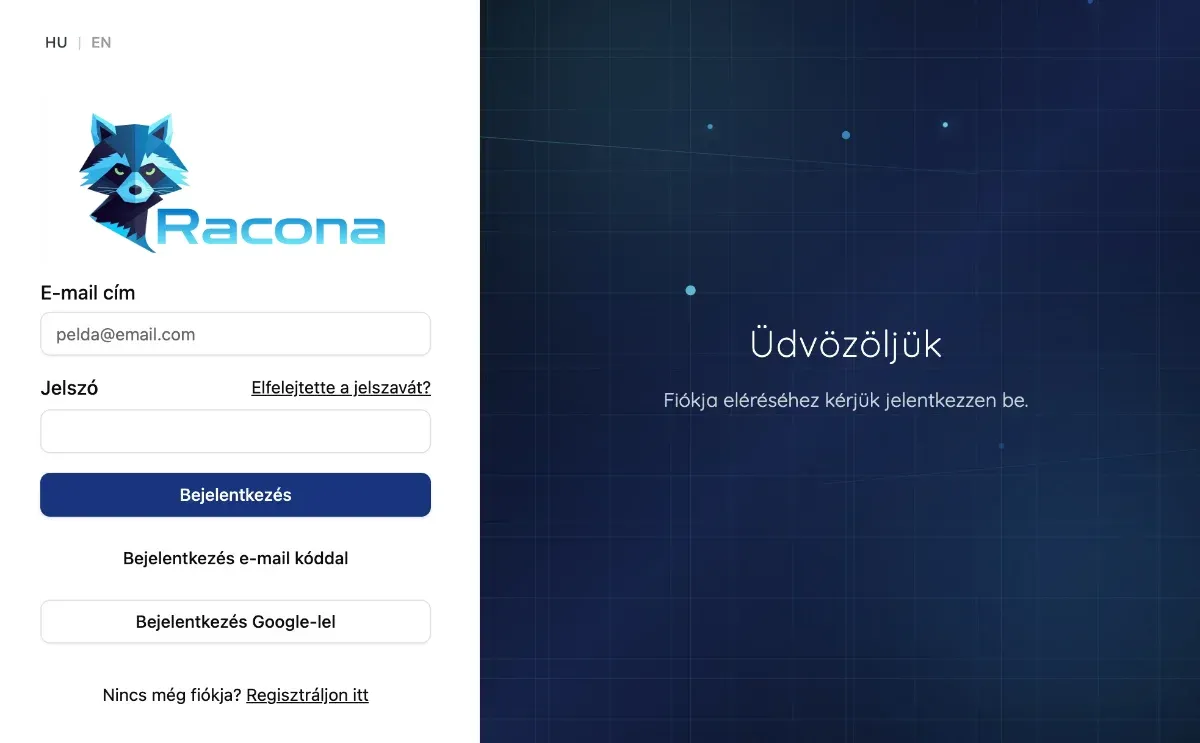 A bejelentkezési képernyő az összes elérhető bejelentkezési móddal
Email/Jelszó bejelentkezés
Szekció neve “Email/Jelszó bejelentkezés”A leggyakoribb bejelentkezési módszer az email cím és jelszó használatával.
Lépések:
- Nyisd meg a Racona bejelentkezési oldalát
- Add meg az email címedet az “E-mail cím” mezőbe
- Add meg a jelszavadat a “Jelszó” mezőbe
- Kattints a “Bejelentkezés” gombra
Bejelentkezés e-mail kóddal
Szekció neve “Bejelentkezés e-mail kóddal”Az email OTP (egyszeri jelszó) bejelentkezés egy jelszó nélküli autentikációs módszer.
Lépések:
- Nyisd meg a Racona bejelentkezési oldalát
- Kattints a “Bejelentkezés e-mail kóddal” linkre
- Add meg az email címedet
- Kattints a “Kód küldése” gombra
- Ellenőrizd az email fiókodat
- Írd be a kapott egyszeri kódot
- Kattints az “Ellenőrzés” gombra
Bejelentkezés Google fiókkal
Szekció neve “Bejelentkezés Google fiókkal”Ha a rendszergazda engedélyezte, Google fiókkal is bejelentkezhetsz.
Lépések:
- Nyisd meg a Racona bejelentkezési oldalát
- Kattints a “Bejelentkezés Google-lel” gombra
- Válaszd ki a Google fiókodat
- Engedélyezd a Racona számára a hozzáférést
- Automatikusan bejelentkezel a Racona-ba
Megjegyzés: Ha először jelentkezel be Google fiókkal, automatikusan létrejön egy új Racona felhasználói fiók az email címeddel. Ez a funkció nem minden telepítésnél érhető el.
Regisztráció
Szekció neve “Regisztráció”Új felhasználói fiók létrehozása email ellenőrzéssel.
Tipp: Ha Google fiókkal jelentkezel be először, nem kell külön regisztrálnod - automatikusan létrejön a fiókod.
Email/jelszó regisztráció lépései:
- Nyisd meg a Racona bejelentkezési oldalát
- Kattints a “Nincs még fiókod? Regisztrálj itt” linkre
- Add meg a teljes nevedet
- Add meg az email címedet
- Válassz egy erős jelszót
- Erősítsd meg a jelszót
- Kattints a “Fiók létrehozása” gombra
- Ellenőrizd az email fiókodat
- Kattints az ellenőrző linkre az emailben
- Az email cím megerősítése után bejelentkezhetsz
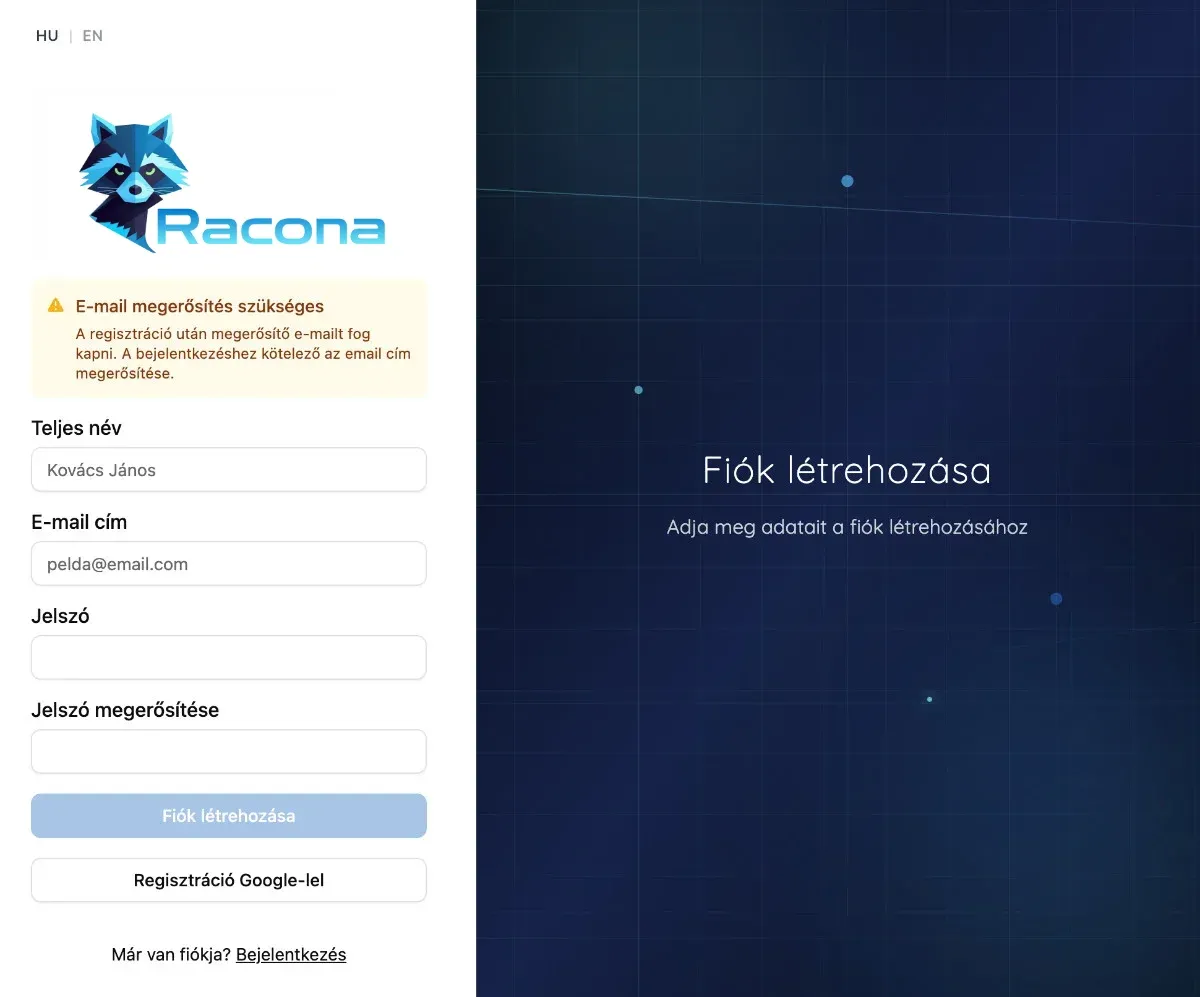 Regisztrációs űrlap a fiók létrehozásához
Jelszó visszaállítás
Szekció neve “Jelszó visszaállítás”Ha elfelejtetted a jelszavadat, könnyen visszaállíthatod.
Lépések:
- Nyisd meg a Racona bejelentkezési oldalát
- Kattints az “Elfelejtette a jelszavát?” linkre
- Add meg az email címedet
- Kattints a “Jelszó visszaállítási link küldése” gombra
- Ellenőrizd az email fiókodat
- Kattints a visszaállítási linkre az emailben
- Adj meg egy új jelszót
- Erősítsd meg az új jelszót
- Kattints a “Jelszó visszaállítása” gombra
- Jelentkezz be az új jelszóval
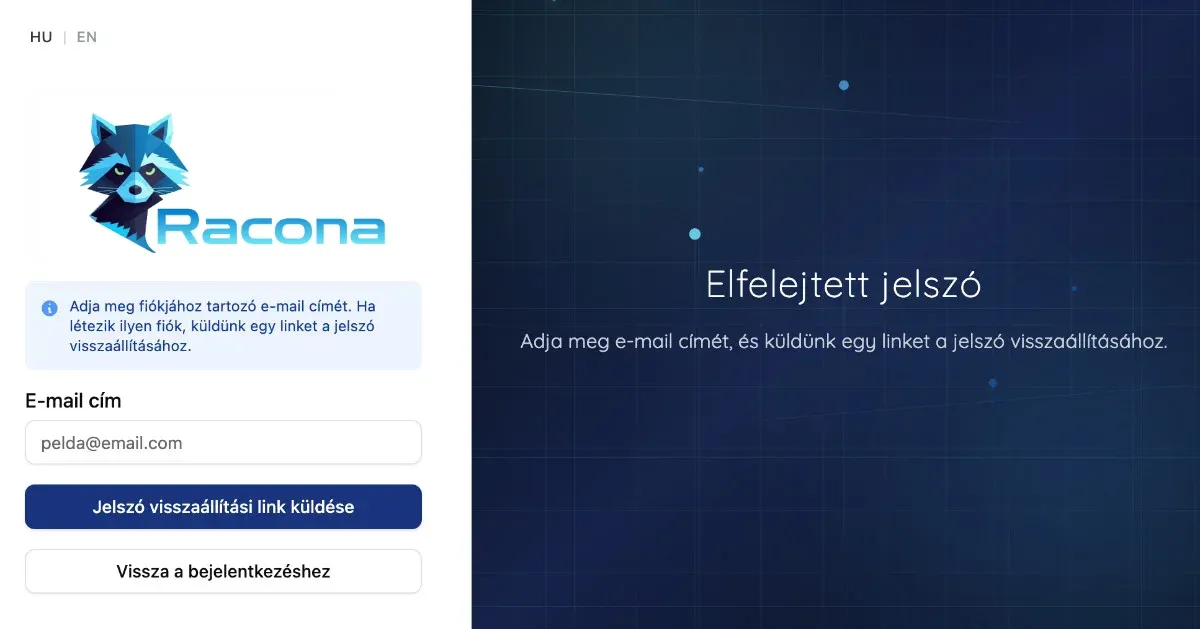 Jelszó visszaállítási kérelem küldése email címmel
Kétfaktoros hitelesítés (2FA)
Szekció neve “Kétfaktoros hitelesítés (2FA)”A kétfaktoros hitelesítés extra biztonsági réteget ad a fiókodhoz. Bejelentkezés után a Beállítások alkalmazásban engedélyezheted ezt a funkciót.
Mit nyújt a 2FA?
- Extra védelem a fiókod számára
- Hitelesítő alkalmazás használata (pl. Google Authenticator, Authy)
- Tartalék kódok vészhelyzetre
Hogyan működik?
- Engedélyezés után minden bejelentkezéskor meg kell adnod egy 6 számjegyű kódot
- A kódot az autentikátor alkalmazás generálja
- A kód 30 másodpercenként változik
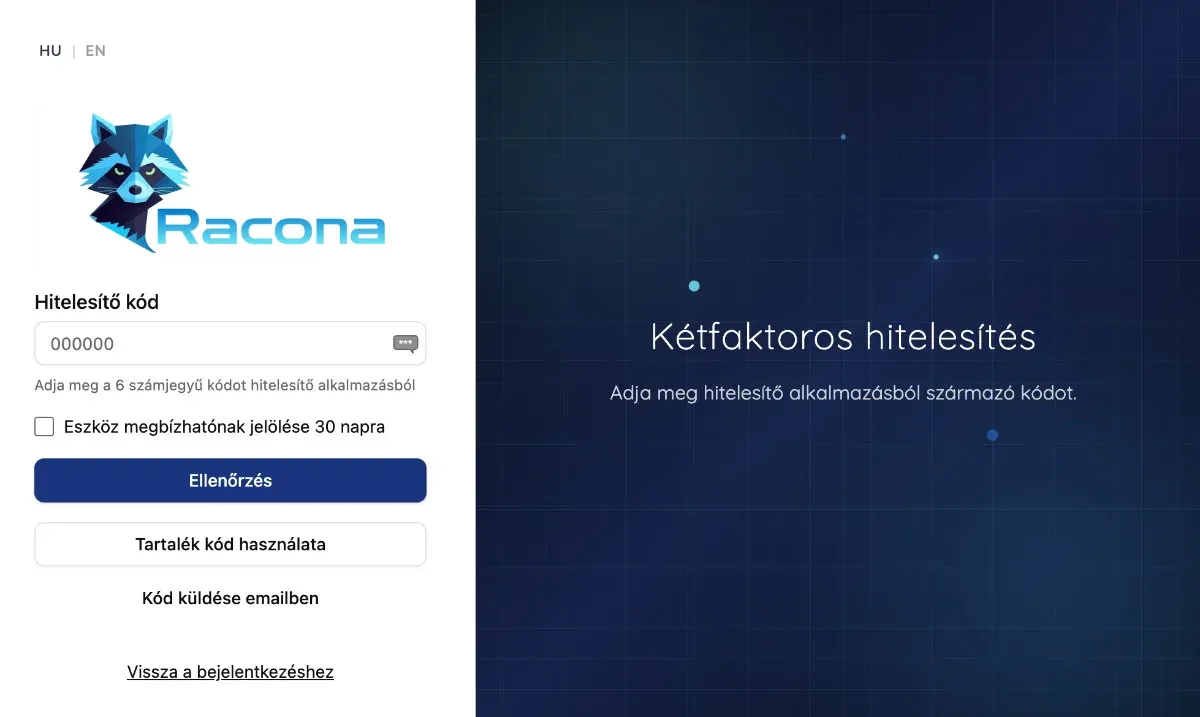 Kétfaktoros hitelesítés ellenőrzése bejelentkezéskor
Eszköz megbízhatónak jelölése
Szekció neve “Eszköz megbízhatónak jelölése”A 2FA bejelentkezési képernyőn lehetőséged van az “Eszköz megbízhatónak jelölése 30 napra” opció bekapcsolására.
Mit jelent ez?
- Ha bejelölöd ezt az opciót, a rendszer 30 napig nem kéri újra a 2FA kódot ezen az eszközön
- Ez kényelmes, ha saját, biztonságos eszközről jelentkezel be rendszeresen
- A 30 napos időszak után újra meg kell adnod a 2FA kódot
- Minden eszköz külön kezelhető - ha több eszközről is bejelentkezel, mindegyiken külön jelölheted meg
Mikor használd?
- Saját számítógépen vagy telefonon, amelyet csak te használsz
- Biztonságos környezetben, ahol mások nem férnek hozzá az eszközhöz
Mikor NE használd?
- Nyilvános vagy megosztott számítógépeken
- Munkahelyi eszközökön, amelyeket mások is használhatnak
- Olyan eszközökön, amelyek könnyen elveszhetnek vagy ellophatók
Tartalék kódok használata
Szekció neve “Tartalék kódok használata”A 2FA beállításakor a rendszer tartalék (helyreállítási) kódokat generál a számodra.
Miért fontosak a tartalék kódok?
- Ha elveszíted vagy meghibásodik az autentikátor eszközöd, ezekkel a kódokkal továbbra is be tudsz jelentkezni
- Minden kód csak egyszer használható fel
- Általában 10 darab tartalék kódot kapsz
Hogyan tárold biztonságosan?
- Mentsd el őket biztonságos helyre (jelszókezelő, titkosított fájl)
- Nyomtasd ki és tárold biztonságos helyen (széf, zárt fiók)
- Ne tárold őket ugyanazon az eszközön, ahol az autentikátor alkalmazás van
- Soha ne oszd meg másokkal a tartalék kódokat
Tartalék kód használata:
- A 2FA bejelentkezési képernyőn kattints a “Tartalék kód használata” linkre
- Írd be az egyik fel nem használt tartalék kódot
- A kód felhasználás után érvénytelenné válik
- Bejelentkezés után azonnal állíts be új autentikátor eszközt vagy generálj új tartalék kódokat
Fontos: Ha elfogytak a tartalék kódjaid, a Beállítások > Biztonság menüpontban bármikor generálhatsz újakat. Az új kódok generálása érvényteleníti a régi, fel nem használt kódokat.
Részletes útmutató: A 2FA beállításának és kezelésének részletes leírását a Beállítások dokumentációban találod (hamarosan elérhető).
Munkamenet-kezelés
Szekció neve “Munkamenet-kezelés”Automatikus munkamenet megőrzés
Szekció neve “Automatikus munkamenet megőrzés”A Racona automatikusan megőrzi a munkamenetét, így nem kell minden alkalommal újra bejelentkezned.
- A rendszer biztonságosan tárolja a munkamenet információit
- A következő látogatáskor automatikusan bejelentkezel
- A munkamenet megőrzés a böngésző bezárása után is működik
Kijelentkezés
Szekció neve “Kijelentkezés”Bármikor kijelentkezhetsz a rendszerből a Start Menü “Kijelentkezés” gomb megnyomásával.
Lépések:
- Kattints a felhasználói profilra a tálcán
- Válaszd a “Kijelentkezés” opciót
- A rendszer azonnal kijelentkeztet és átirányít a bejelentkezési oldalra
Munkamenet időtúllépés
Szekció neve “Munkamenet időtúllépés”Biztonsági okokból a munkamenetek bizonyos idő után lejárnak.
- A munkamenetek alapértelmezetten 7 napig érvényesek
- A rendszer automatikusan megújítja a munkamenetet, ha aktívan használod
- Lejárat után újra be kell jelentkezned
- Az időtúllépési időt a rendszergazda állítja be
Megjegyzés: Az inaktivitás alapú automatikus kijelentkezés és a lejárat előtti figyelmeztetés funkciók jelenleg fejlesztés alatt állnak.
Munkamenet korlátozás
Szekció neve “Munkamenet korlátozás”A Racona biztonsági okokból egyszerre csak egy aktív munkamenetet engedélyez.
- Egyszerre csak egy eszközről vagy böngészőből lehet bejelentkezve
- Új bejelentkezés automatikusan kijelentkezteti a korábbi munkameneteket
- Ez megakadályozza a párhuzamos hozzáférést és növeli a biztonságot
- Ha másik eszközről jelentkezel be, az előző eszközön automatikusan kijelentkezel
Első lépések az asztalon
Szekció neve “Első lépések az asztalon”Sikeres bejelentkezés után a Racona asztali környezete jelenik meg. Most már készen állsz a rendszer használatára.
Mit fogsz látni
Szekció neve “Mit fogsz látni”- Asztal: A fő munkaterület, ahol az alkalmazás ablakok megjelennek
- Tálca: Az alsó (vagy felső) sávon található, alkalmazás gombokkal és rendszer ikonokkal
- Indító Panel: Az alkalmazások indítására szolgáló menü
- Asztali Parancsikonok: Gyors hozzáférés a gyakran használt alkalmazásokhoz
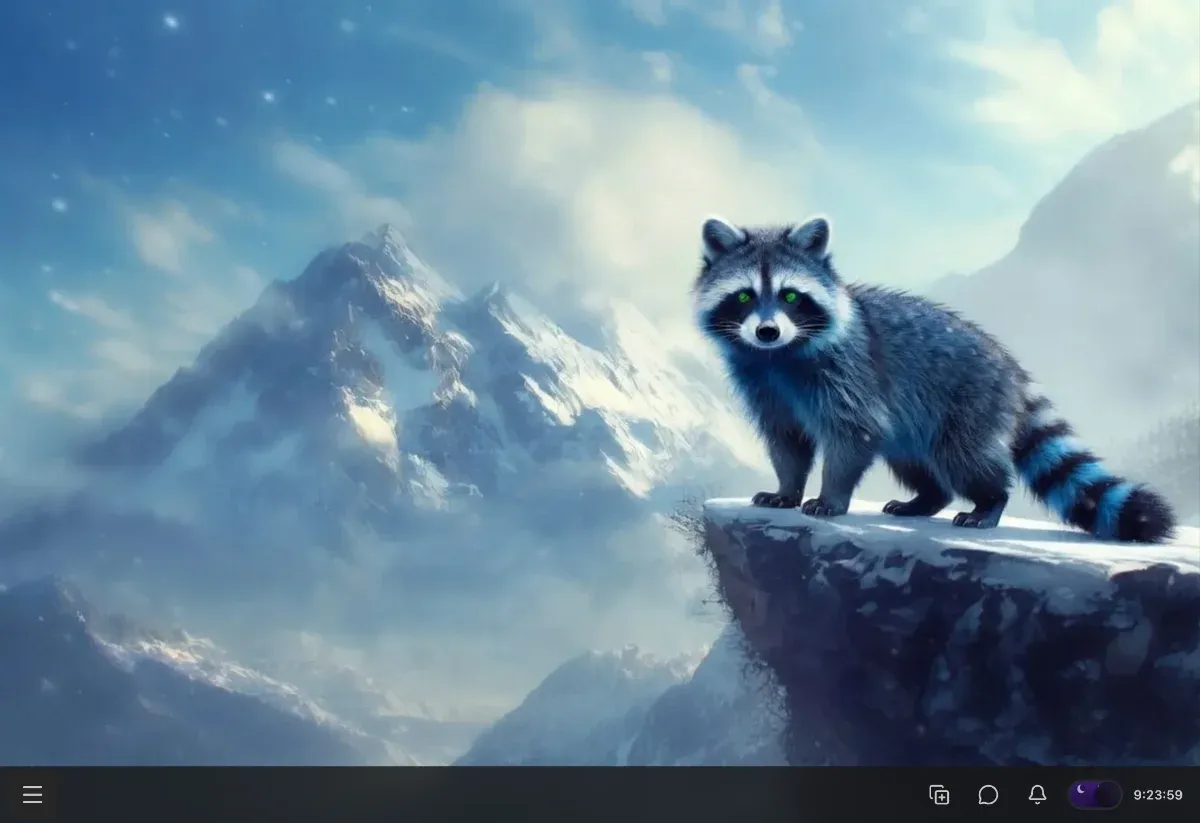 Az Racona asztali környezete első indításkor
Következő lépések
Szekció neve “Következő lépések”Most, hogy bejelentkeztél, ismerkedj meg a felület használatával:
További információ: A felület használata
Gyakori kérdések
Szekció neve “Gyakori kérdések”Nem kaptam meg az ellenőrző emailt. Mit tegyek?
- Ellenőrizd a spam/levélszemét mappát
- Várj néhány percet, az email megérkezése időbe telhet
- Próbáld meg újra küldeni az ellenőrző emailt
- Ellenőrizd, hogy helyesen adtad-e meg az email címedet
Elvesztettem a 2FA eszközömet. Hogyan jelentkezhetek be?
- Használd a helyreállítási kódokat, amelyeket a 2FA beállításakor mentettél
- Ha nincs helyreállítási kódod, lépj kapcsolatba a rendszergazdával
Miért jelentkeztet ki a rendszer automatikusan?
- Ez a munkamenet időtúllépés biztonsági funkció
- Hosszabb inaktivitás után a rendszer automatikusan kijelentkeztet
- Egyszerűen jelentkezz be újra a folytatáshoz