
Adattáblák
Az adattáblák (Data Tables) a Racona egyik leggyakrabban használt komponense. Strukturált adatok megjelenítésére szolgálnak táblázatos formában, rendezési, szűrési és lapozási funkciókkal.
Hol találkozhat adattáblákkal?
Szekció neve “Hol találkozhat adattáblákkal?”Az adattáblák számos alkalmazásban megjelennek:
- Felhasználók alkalmazás: Felhasználók, csoportok, szerepkörök, jogosultságok listája
- Értesítések alkalmazás: Értesítések listája
- Napló alkalmazás: Hibanaplók és rendszeresemények listája
Az adattábla felépítése
Szekció neve “Az adattábla felépítése”Egy adattábla a következő részekből áll:
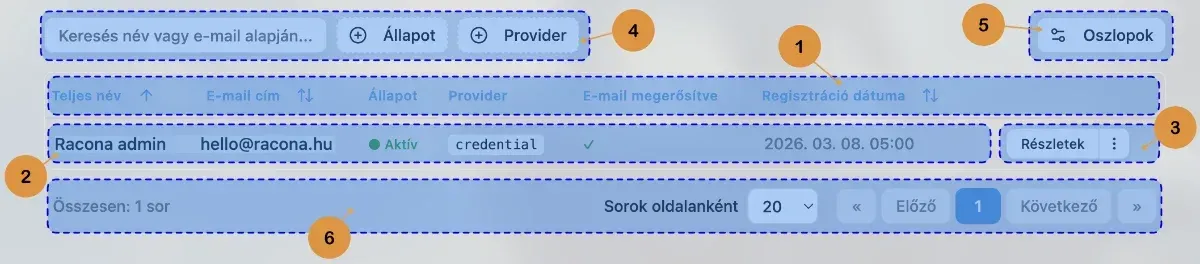 Adattábla felépítése és elemei
1. Fejléc
Szekció neve “1. Fejléc”A táblázat tetején található fejléc sorok tartalmazzák az oszlopneveket. Az oszlopnevek mellett gyakran megjelenik egy rendezés ikon, amely jelzi, hogy az oszlop szerint rendezhető-e az adat.
Rendezés: Kattintson egy oszlop nevére a rendezéshez:
- Első kattintás: Növekvő sorrend
- Második kattintás: Csökkenő sorrend
- Harmadik kattintás: Rendezés törlése
2. Adatsorok
Szekció neve “2. Adatsorok”A táblázat sorai tartalmazzák a tényleges adatokat. Minden sor egy elemet reprezentál (pl. egy felhasználót, egy értesítést).
3. Műveleti oszlop
Szekció neve “3. Műveleti oszlop”A táblázat jobb szélén található műveleti oszlop tartalmazza az adott sorra vonatkozó műveleteket.
Egyetlen művelet
Szekció neve “Egyetlen művelet”Ha csak egy művelet érhető el, egyszerű gomb jelenik meg:
[ Megnyitás ]Több művelet - elsődleges gomb + lenyíló
Szekció neve “Több művelet - elsődleges gomb + lenyíló”Ha több művelet is elérhető, a legfontosabb (elsődleges) művelet külön gombként jelenik meg, a többi művelet pedig egy lenyíló menüben:
[ Megnyitás ] [⋮]- Elsődleges gomb (bal oldal): A leggyakrabban használt művelet (pl. “Megnyitás”, “Szerkesztés”)
- Dropdown gomb (jobb oldal, 3 függőleges pont): További műveletek menüje
Használat:
- Kattintson az elsődleges gombra a fő művelet végrehajtásához
- Kattintson a 3 pontos gombra a további lehetőségek megjelenítéséhez
- Válasszon egy műveletet a dropdown menüből
Példa műveletek:
- Megnyitás / Szerkesztés (elsődleges)
- Aktiválás / Deaktiválás
- Törlés (általában piros színnel jelölve)
4. Szűrők és keresés
Szekció neve “4. Szűrők és keresés”Sok adattábla rendelkezik szűrési lehetőségekkel a fejléc felett:
- Keresőmező: Szöveges keresés az adatok között
- Szűrő gombok: Előre definiált szűrők (pl. “Aktív”, “Inaktív”, “Kritikus”)
- Egyedi szűrők: Alkalmazás-specifikus szűrési lehetőségek
5. Oszlop láthatóság
Szekció neve “5. Oszlop láthatóság”A táblázat jobb felső sarkában található “Oszlopok” gomb lehetővé teszi az oszlopok láthatóságának testreszabását:
- Kattints az “Oszlopok” gombra (fogaskerék ikon)
- Jelöld be vagy töröld a jelölést az oszlopok mellett
- A táblázat automatikusan frissül
Megjegyzés: Egyes oszlopok (pl. név, műveletek) nem rejthetők el, mert elengedhetetlenek a táblázat használatához.
6. Lapozás
Szekció neve “6. Lapozás”A táblázat alján található lapozó sáv lehetővé teszi a nagy adathalmazok böngészését:
- Összes sor száma: Bal oldalon látható az összes elem száma
- Sorok száma oldalanként: Választható (általában 10, 20, 50, 100)
- Oldalszámok: Kattintható oldalszámok a gyors navigációhoz
- Előző/Következő gombok: Léptetés az oldalak között
Gyakori műveletek
Szekció neve “Gyakori műveletek”Elem megnyitása
Szekció neve “Elem megnyitása”- Keresd meg a kívánt elemet a táblázatban
- Kattints a “Megnyitás” vagy “Szerkesztés” gombra a műveleti oszlopban
- Az elem részletei megjelennek
Elem törlése
Szekció neve “Elem törlése”- Keresd meg a törölni kívánt elemet
- Kattints a 3 pontos gombra a műveleti oszlopban
- Válaszd a “Törlés” opciót (általában piros színnel jelölve)
- Erősítsd meg a törlést a megjelenő megerősítő ablakban
Figyelem: A törlés általában végleges és nem vonható vissza!
Adatok rendezése
Szekció neve “Adatok rendezése”- Kattints az oszlop nevére a fejlécben
- A táblázat automatikusan rendeződik
- A rendezés iránya (növekvő/csökkenő) a fejlécben látható nyíl ikonnal jelzett
Adatok szűrése
Szekció neve “Adatok szűrése”- Használd a keresőmezőt szöveges kereséshez
- Kattints a szűrő gombokra előre definiált szűrők alkalmazásához
- A táblázat automatikusan frissül a szűrési feltételek alapján
- A “Szűrők törlése” gombbal visszaállíthatod az eredeti állapotot
Tippek és trükkök
Szekció neve “Tippek és trükkök”- Gyors keresés: Kezdd el gépelni a keresőmezőbe - a táblázat azonnal szűrődik
- Több szűrő kombinálása: Használj keresést és szűrőgombokat együtt a pontosabb eredményekért
- Oszlopok testreszabása: Rejtsd el a nem használt oszlopokat a tisztább megjelenésért
- Lapméret növelése: Ha sok elemet szeretnél egyszerre látni, növeld a sorok számát oldalanként
Kapcsolódó témák
Szekció neve “Kapcsolódó témák”- Modális ablakok - Megerősítő ablakok a törlési műveleteknél
- Toast üzenetek - Visszajelzések a végrehajtott műveletekről