
Ablakkezelés
Az ablakkezelés a Racona egyik alapvető funkciója. Ez az útmutató bemutatja, hogyan kezelheti az ablakokat hatékonyan.
Mi az az ablak?
Szekció neve “Mi az az ablak?”Az ablak egy téglalap alakú terület az asztalon, amely egy futó alkalmazás felületét jeleníti meg. Minden alkalmazás saját ablakban fut, így több alkalmazást használhat egyidejűleg.
Az ablak felépítése
Szekció neve “Az ablak felépítése”Egy ablak a következő részekből áll:
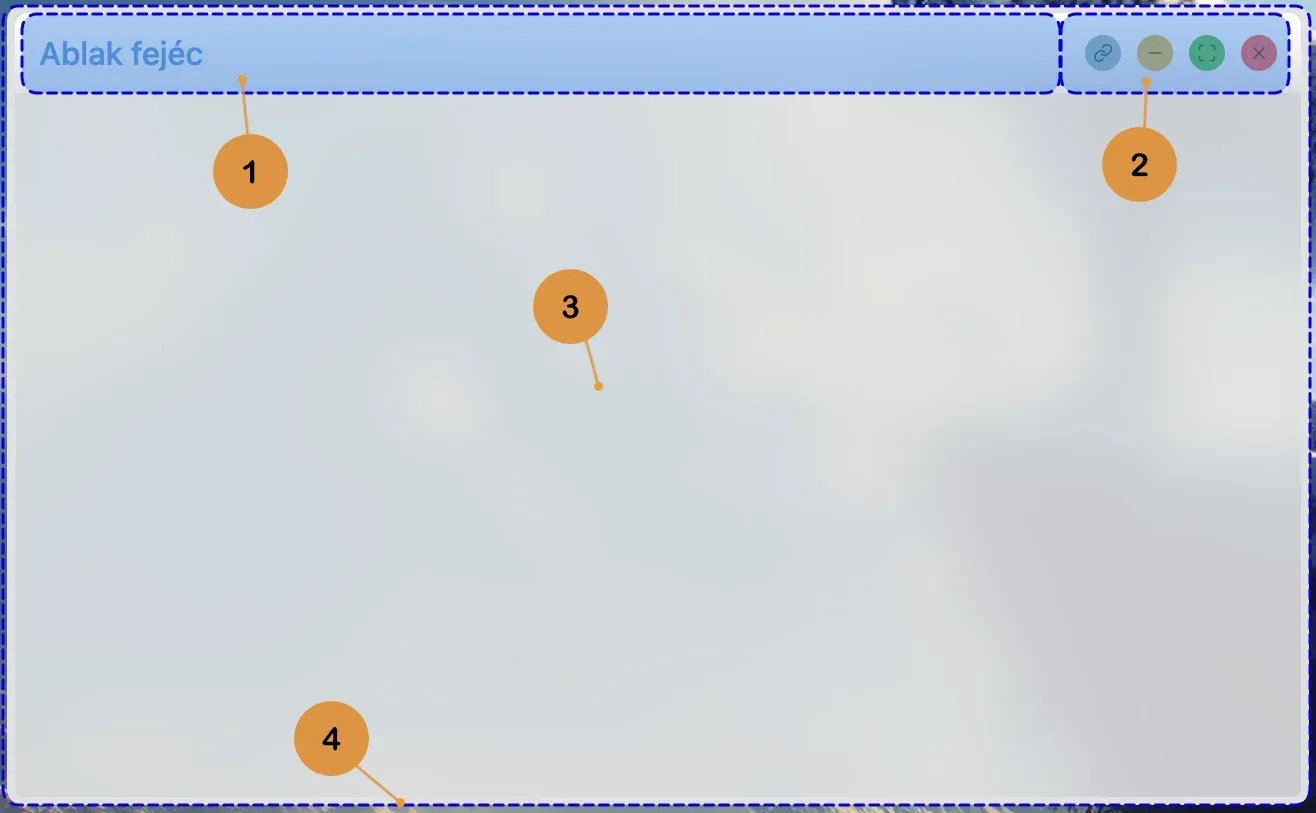 Egy ablak felépítése és fő részei
- Fejléc (1): Az ablak tetején található sáv, amely az alkalmazás nevét mutatja. A fejléc megragadásával mozgathatja az ablakot.
- Vezérlő gombok (2): A címsor jobb oldalán található gombok az ablak kezeléséhez (minimalizálás, maximalizálás, bezárás stb.)
- Tartalom terület (3): Az ablak fő része, ahol az alkalmazás felülete jelenik meg
- Átméretező fogantyúk (4): Az ablak szélein és sarkain található láthatatlan területek, amelyekkel átméretezheti az ablakot
Ablakok húzása
Szekció neve “Ablakok húzása”Az ablakokat szabadon mozgathatod az asztalon:
- Kattints az ablak fejlécére
- Tartsd lenyomva az egér gombját
- Húzd az ablakot a kívánt helyre
- Engedd el az egér gombját
Fontos: Az ablakok mindig az asztal területén belül maradnak - nem húzhatók ki a látható területről. A rendszer automatikusan korlátozza a mozgatást, hogy az ablak teljes egészében látható maradjon.
Ablak rázás funkció: Ha gyorsan jobbra-balra rázol egy ablakot (3 irányváltás 1 másodpercen belül), az összes többi ablak automatikusan minimalizálódik, így csak az aktív ablak marad az asztalon.
Ablak átméretezése
Szekció neve “Ablak átméretezése”Az ablakok méretét igény szerint módosíthatod:
- Vidd az egeret az ablak szélére vagy sarkára
- Az egérmutató átméretező kurzorrá változik
- Kattints és húzd a szélét a kívánt irányba
- Engedd el az egér gombját
Méretezési korlátozások
Szekció neve “Méretezési korlátozások”Az alkalmazások fejlesztői meghatározhatják az ablakok méretezési korlátait:
- Minimális méret: Az ablak nem tehető kisebbre egy meghatározott méretnél
- Maximális méret: Az ablak nem tehető nagyobbra egy meghatározott méretnél
- Méretezés tiltása: Egyes alkalmazások esetében a méretezés teljesen le lehet tiltva
- Maximalizálás tiltása: Az ablak nem maximalizálható teljes képernyőre
Ezek a korlátozások biztosítják, hogy az alkalmazás felülete mindig megfelelően jelenjen meg és használható maradjon.
Gyors méretezés dupla kattintással
Szekció neve “Gyors méretezés dupla kattintással”Dupla kattintással az ablak szélein vagy sarkain gyorsan kitöltheti az ablakot az adott irányba:
- Felső él: Az ablak kitöltődik felfelé az asztal tetejéig
- Alsó él: Az ablak kitöltődik lefelé az asztal aljáig
- Bal él: Az ablak kitöltődik balra az asztal bal széléig
- Jobb él: Az ablak kitöltődik jobbra az asztal jobb széléig
- Sarkok: Az ablak kitöltődik mindkét irányba (pl. jobb felső sarok: jobbra és felfelé)
Automatikus maximalizálás: Ha az ablak mérete eléri az asztal 99%-át szélességben ÉS magasságban egyaránt, automatikusan maximalizált állapotra vált.
Ablak vezérlő gombok
Szekció neve “Ablak vezérlő gombok”Az ablak jobb felső sarkában található vezérlő gombok:
 Az ablak vezérlő gombjai színekkel és funkciókkal
- Súgó gomb (?) - Kék színű: Megnyitja az alkalmazás súgóját (ha elérhető)
- Link gomb - Türkiz színű: Vágólapra másolja az alkalmazás megnyitásához szükséges linket
- Minimalizálás (-) - Sárga színű: Elrejti az ablakot, de az alkalmazás fut tovább
- Maximalizálás/Visszaállítás - Zöld színű: Teljes képernyőre nagyítja vagy visszaállítja az eredeti méretre
- Bezárás (X) - Piros színű: Bezárja az ablakot és leállítja az alkalmazást
Megjegyzés: Inaktív ablakoknál a gombok ikonjai csak akkor jelennek meg, ha az egeret a gomb fölé viszi.
Minimalizálás
Szekció neve “Minimalizálás”Az ablak minimalizálása elrejti azt az asztalról, de az alkalmazás továbbra is fut:
- Kattints a minimalizálás gombra az ablak jobb felső sarkában (sárga gomb, mínusz ikon)
- Az ablak eltűnik az asztalról
- Az alkalmazás gombja továbbra is látható a tálcán
Visszaállítás: Kattints az alkalmazás gombjára a tálcán a minimalizált ablak visszaállításához.
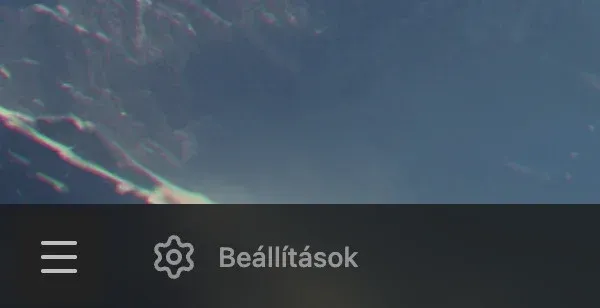 Minimalizált alkalmazás gombja a tálcán
Maximalizálás
Szekció neve “Maximalizálás”Az ablak maximalizálása kitölti a teljes képernyőt:
- Kattints a maximalizálás gombra az ablak jobb felső sarkában (zöld gomb, négyzet ikon)
- Az ablak kitölti a teljes képernyőt
- A visszaállításhoz kattints újra a gombra (most két négyzet ikon jelenik meg)
- Az ablak visszatér az eredeti méretére
Gyors maximalizálás: Dupla kattintás az ablak fejlécén.
Bezárás
Szekció neve “Bezárás”Az ablak bezárása leállítja az alkalmazást:
- Kattints a bezárás gombra az ablak jobb felső sarkában (piros gomb, X ikon)
- Az ablak bezárul
- Az alkalmazás leáll
- Az alkalmazás gombja eltűnik a tálcáról
Súgó gomb
Szekció neve “Súgó gomb”Egyes alkalmazások rendelkeznek beépített súgó funkcióval:
- A súgó gomb az ablak címsorában jelenik meg, a funkciógombok első helyén (kék gomb, ? ikon)
- Ez egy opcionális gomb - csak akkor látható, ha az adott alkalmazáshoz tartozik súgó dokumentáció
- A súgó gombra kattintva egy külön Súgó alkalmazás nyílik meg
- A Súgó alkalmazás az adott alkalmazás részletes ismertetőjét és használati útmutatóját tartalmazza
- Így gyorsan hozzáférhet a kontextusfüggő segítséghez anélkül, hogy elhagyná az alkalmazást
Link gomb (Alkalmazás megosztás)
Szekció neve “Link gomb (Alkalmazás megosztás)”A Link gomb lehetővé teszi, hogy megossd egy alkalmazást annak aktuális állapotával más felhasználókkal:
Hogyan működik?
Szekció neve “Hogyan működik?”- Kattints a Link gombra az ablak címsorában (türkiz gomb, link ikon)
- A rendszer automatikusan generál egy egyedi GUID hivatkozást
- A hivatkozás tartalmazza az alkalmazás nevét és az aktuális állapotát (pl. melyik menüponton van)
- A hivatkozás automatikusan a vágólapra kerül
- Sikeres másolásról értesítést kapsz
Mire használható?
Szekció neve “Mire használható?”- Konkrét beállítások megosztása kollégákkal - nem kell elmagyarázni, hogy “nyisd meg a Beállítások alkalmazást, keresd meg az XY menüpontot”, hanem egyszerűen elkülded a linket
- Hibajelentések pontosítása - ha egy adott menüpontban találsz hibát, megoszthatod a pontos helyet
- Oktatási célok - gyorsan navigálhatsz másokat egy adott funkcióhoz
- Csapatmunka támogatása - egyszerűsíti a kommunikációt az alkalmazások használatáról
Megjegyzés: A GUID hivatkozás tömörített formátumban tárolja az információkat, így biztonságosan megosztható és nem tartalmaz érzékeny adatokat. A hivatkozás megnyitásáról bővebben a Tálca - Alkalmazás Megnyitó részben olvashatsz.
Ablak előnézetek
Szekció neve “Ablak előnézetek”Minden nyitott alkalmazás saját gombbal jelenik meg a tálcán, még akkor is, ha ugyanabból az alkalmazásból több példány fut.
Előnézeti kép funkció
Szekció neve “Előnézeti kép funkció”Ha engedélyezve van a Beállítások alkalmazásban (Teljesítmény szakasz), az inaktív ablakok előnézeti képpel rendelkeznek:
- Vidd az egeret egy alkalmazás gombjára a tálcán
- Megjelenik az ablak előnézeti képe
- Kattints a gombra az ablak előtérbe hozásához
Fontos: Az előnézeti képek erőforrás-igényesek és lassíthatják az alkalmazások minimalizálási idejét. Ha gyorsabb működést szeretnél, kapcsold ki ezt a funkciót a Beállítások > Teljesítmény menüpontban.
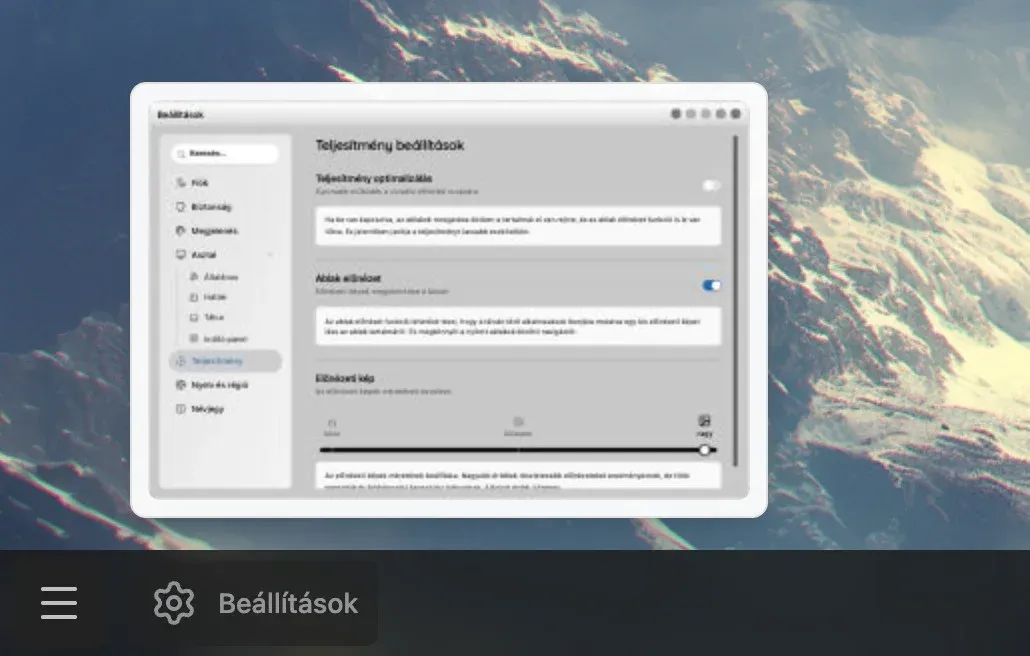 Ablak előnézeti kép megjelenítése a tálcán
Kapcsolódó témák
Szekció neve “Kapcsolódó témák”- Tálca - Alkalmazás gombok és rendszer funkciók
- Alkalmazások - Alkalmazások használata
- Beállítások - Ablak előnézetek beállítása