
Általános alkalmazás felépítés
A Racona beépített rendszeralkalmazásai (Beállítások, Felhasználók, Napló, Értesítések, stb.) egységes felépítést követnek, amely megkönnyíti a navigációt és a használatot. Ez az útmutató bemutatja ezeknek az alkalmazásoknak az általános struktúráját és működését.
Megjegyzés: A Racona moduláris rendszer, amely lehetővé teszi egyedi alkalmazások és pluginek telepítését. Ezek az alkalmazások teljesen eltérő felépítéssel is rendelkezhetnek, saját felhasználói felülettel és működési logikával.
Ugyanakkor ez az útmutató irányt mutat az egyéni alkalmazások tervezéséhez is. Ha követi ezt a felépítést, az alkalmazás zökkenőmentesen integrálódik a rendszerbe, egységes felhasználói élményt nyújt, és ráadásul rengeteg időt spórolhat - a core rendszer készen kapott komponenseit használhatja (oldalsáv, keresés, menükezelés, funkciósáv), így nem kell a nulláról felépíteni ezeket a funkciókat. Természetesen ha egyedi megoldásra van szükség, teljes szabadság áll rendelkezésre saját felület kialakítására.
Általános felépítés
Szekció neve “Általános felépítés”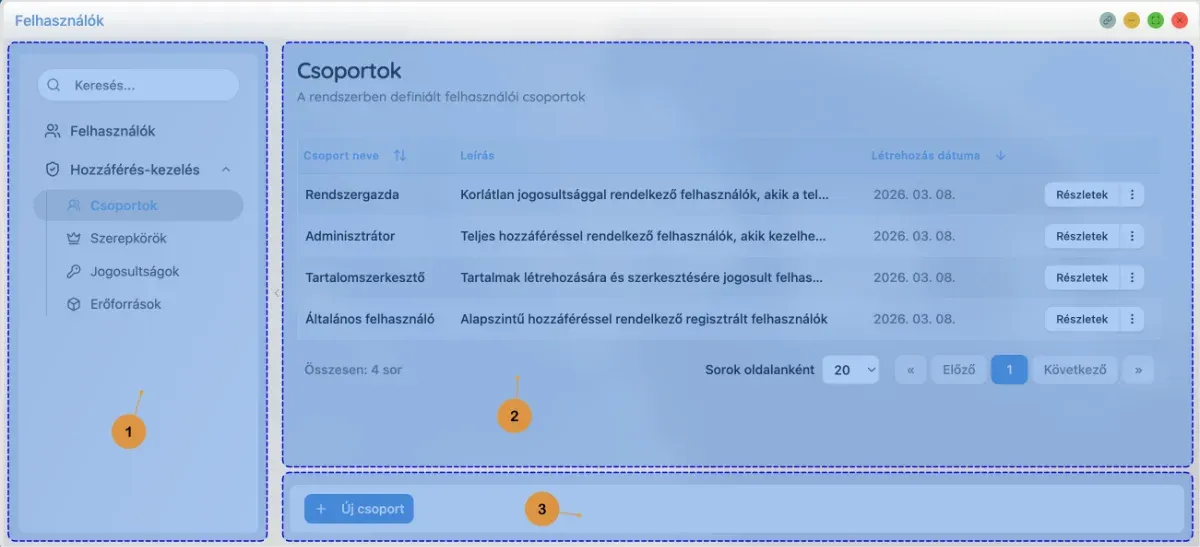 Felhasználók alkalmazás felépítése
A beépített rendszeralkalmazások három fő részből állnak:
- Bal oldali oldalsáv - Navigációs menü és keresés
- Jobb oldali tartalom terület - Az aktív menüpont tartalma
- Funkciósáv (opcionális) - Műveleti gombok a tartalom alatt
Bal oldali oldalsáv
Szekció neve “Bal oldali oldalsáv”A bal oldali oldalsáv tartalmazza az alkalmazás navigációs menüjét és opcionálisan a keresési funkciót.
Navigációs menü
Szekció neve “Navigációs menü”A bal oldali oldalsáv tartalmazza az alkalmazás navigációs menüjét, amely hierarchikus struktúrában jeleníti meg az elérhető funkciókat.
Menü jellemzők:
- Menüpontok: Kattintható elemek, amelyek különböző nézeteket töltenek be
- Almenük: Egyes menüpontok további almenüket tartalmazhatnak (lenyitható/összecsukható)
- Ikonok: Minden menüpont rendelkezik egy ikonnal a könnyebb azonosításhoz
- Aktív menüpont: A jelenleg megnyitott menüpont kiemelten jelenik meg
- Jogosultságok: Csak azok a menüpontok láthatók, amelyekhez a felhasználónak jogosultsága van
Példa menü struktúra (Felhasználók alkalmazás):
👥 Felhasználók🛡️ Hozzáférés Kezelés ├─ 👥 Csoportok ├─ 👑 Szerepkörök ├─ 🔑 Jogosultságok └─ 📦 ErőforrásokKeresés a menüben
Szekció neve “Keresés a menüben”Egyes alkalmazások támogatják a keresést a menüben, amely megkönnyíti a kívánt funkció megtalálását nagy menüstruktúrák esetén.
Keresés használata:
- Kattints a keresőmezőre az oldalsáv tetején
- Kezdd el gépelni a keresett menüpont nevét
- A menü automatikusan szűrődik a keresési kifejezés alapján
- Kattints a kívánt menüpontra a megnyitásához
Tipp: A keresés figyelmen kívül hagyja a kis- és nagybetűket, és részleges egyezéseket is talál.
Oldalsáv Összecsukása
Szekció neve “Oldalsáv Összecsukása”Az oldalsáv összecsukható a jobb szélén található gombbal, amely több helyet biztosít a tartalom területnek.
Működés:
- Kattints az oldalsáv jobb szélén található nyíl gombra az összecsukáshoz
- Összecsukott állapotban a gomb balra mutató nyíllal jelenik meg
- Kattints újra a gombra az oldalsáv kibontásához
- Az oldalsáv állapota (összecsukva/kibontva) automatikusan mentésre kerül, így az alkalmazás újbóli megnyitásakor is megmarad
Tipp: Az oldalsáv összecsukása hasznos lehet kisebb képernyőkön vagy ha több helyre van szükséged a tartalom megtekintéséhez.
Jobb oldali tartalom terület
Szekció neve “Jobb oldali tartalom terület”A jobb oldali tartalom terület jeleníti meg az aktív menüpont tartalmát. A tartalom jellege teljesen az alkalmazás funkciójától függ - lehet egyszerű szöveges információ, komplex interaktív felület, vagy bármi más, amit az alkalmazás megkövetel.
Gyakori tartalom típusok a beépített alkalmazásokban:
- Lista nézet: Táblázatos adatmegjelenítés (pl. felhasználók listája)
- Részletes nézet: Egy elem részletes adatai (pl. felhasználó adatai)
- Beállítási oldal: Konfigurációs lehetőségek (pl. téma beállítások)
- Űrlap: Adatbeviteli felület (pl. új felhasználó létrehozása)
- Egyéb: Bármilyen egyedi tartalom, amit az alkalmazás igényel
Címsor
Szekció neve “Címsor”A tartalom terület tetején található a címsor, amely tartalmazza:
- Cím: Az aktuális nézet neve (pl. “Felhasználók”, “Beállítások”)
- Leírás: Rövid leírás a nézet funkciójáról (opcionális)
- Vissza gomb: Részletes nézeteknél visszanavigálás a lista nézethez (opcionális)
Funkciósáv
Szekció neve “Funkciósáv”A funkciósáv a tartalom terület alján jelenik meg, és tartalmazza az aktuális nézethez kapcsolódó műveleteket.
Funkciósáv jellemzők:
- Kontextusfüggő: A gombok az aktuális nézethez és állapothoz igazodnak
- Dinamikus: A gombok megjelenése és funkciója változhat (pl. szerkesztési módban)
- Ikonos gombok: Minden gomb rendelkezik ikonnal és szöveges címkével
Gyakori műveletek
Szekció neve “Gyakori műveletek”Megtekintési módban:
- Szerkesztés: Szerkesztési mód aktiválása
- Törlés: Elem törlése (megerősítéssel)
- Egyéb műveletek: Alkalmazás-specifikus műveletek (pl. inaktiválás, exportálás)
Szerkesztési módban:
- Mentés: Változtatások mentése
- Mégse: Szerkesztés megszakítása, változtatások elvetése
Példa: Felhasználó részletek funkciósáv
Megtekintési módban:
- Szerkesztés gomb (ceruza ikon)
- Törlés gomb (piros, X ikon)
- Inaktiválás/Aktiválás gomb (tiltás/pipa ikon)
Szerkesztési módban:
- Mégse gomb (X ikon)
- Mentés gomb (pipa ikon)
Szerkesztési mód
Szekció neve “Szerkesztési mód”Sok alkalmazás támogatja az inline szerkesztést, amely lehetővé teszi az adatok módosítását anélkül, hogy külön szerkesztési oldalra kellene navigálni.
Szerkesztési mód jellemzők:
- Aktiválás: Kattintson a “Szerkesztés” gombra a funkciósávon
- Mezők: Az adatmezők szerkeszthető input mezőkké alakulnak
- Kapcsolódó adatok szerkesztése: Badge-ek mellett megjelenik az eltávolítás gomb (X)
- Új elemek hozzáadása: ”+” gomb jelenik meg új elemek hozzáadásához (pl. új csoport hozzáadása)
- Mentés/Mégse: A funkciósáv gombjai megváltoznak
Példa: Felhasználó szerkesztése
Szerkesztési módban:
- A név, email, felhasználónév mezők input mezőkké alakulnak
- A csoportok badge-ei mellett megjelenik az X gomb az eltávolításhoz
- Megjelenik a ”+” gomb új csoport hozzáadásához
- A funkciósávon a “Mentés” és “Mégse” gombok jelennek meg
Megerősítő dialógusok
Szekció neve “Megerősítő dialógusok”Kritikus műveletek (törlés, inaktiválás) esetén megerősítő dialógus jelenik meg.
Megerősítő dialógus jellemzők:
- Cím: A művelet neve (pl. “Felhasználó inaktiválása”)
- Leírás: Részletes leírás a műveletről és annak következményeiről
- Megerősítés gomb: A művelet végrehajtása (gyakran piros színű veszélyes műveleteknél)
- Mégse gomb: A művelet megszakítása
Példa: Felhasználó inaktiválása
Cím: Felhasználó inaktiválásaLeírás: Biztosan inaktiválni szeretné [Név] ([email]) felhasználót? Az inaktív felhasználók nem tudnak bejelentkezni a rendszerbe.Gombok: [Mégse] [Inaktiválás]Értesítések (Toast)
Szekció neve “Értesítések (Toast)”A műveletek eredményéről toast értesítések tájékoztatnak.
Értesítés típusok:
- Siker: Zöld színű, pipa ikonnal (pl. “Felhasználó sikeresen mentve”)
- Hiba: Piros színű, X ikonnal (pl. “Hiba történt a mentés során”)
- Figyelmeztetés: Sárga színű, figyelmeztető ikonnal
- Információ: Kék színű, info ikonnal
Értesítés jellemzők:
- Automatikusan eltűnnek néhány másodperc után
- A jobb felső sarokban jelennek meg
- Több értesítés egymás alatt jelenik meg
Jogosultságok
Szekció neve “Jogosultságok”Az alkalmazások és menüpontok jogosultság-alapúak.
Jogosultság kezelés:
- Menüpontok: Csak azok a menüpontok láthatók, amelyekhez a felhasználónak jogosultsága van
- Műveletek: Egyes műveletek (pl. szerkesztés, törlés) csak megfelelő jogosultsággal érhetők el
- Üres menü: Ha egy alkalmazásban egyetlen menüponthoz sincs jogosultság, az alkalmazás nem jelenik meg
Tippek és Trükkök
Szekció neve “Tippek és Trükkök”- Gyors navigáció: Használd a keresést a menüben nagy alkalmazások esetén
- Szűrők kombinálása: A lista nézetekben több szűrő is használható egyszerre
- Rendezés: Kattints az oszlop fejlécekre a rendezés megváltoztatásához
- Szerkesztés megszakítása: A “Mégse” gomb minden változtatást elvet
- Jogosultságok: Ha nem látsz egy menüpontot, kérj jogosultságot az adminisztrátortól
Kapcsolódó témák
Szekció neve “Kapcsolódó témák”- Alkalmazások áttekintése - A Racona beépített alkalmazásai
- Felhasználók - Felhasználók kezelése
- Beállítások - Rendszer beállítások
- Napló - Rendszer naplók